بهروزرسانیهای ماهانه ویندوز 11 که با عنوان Patch Tuesday منتشر میشوند، نقش مهمی در افزایش امنیت و پایداری سیستمعامل دارند. با این حال، بخشی از کاربران بهطور مکرر پس از نصب این بهروزرسانیها با اختلالاتی مواجه میشوند که عملکرد سیستم را تحت تأثیر قرار میدهد. در این مطلب، مهمترین مشکلات گزارششده و روشهای علمی و استاندارد برای رفع آنها بررسی میگردد.
۱. کندی ناگهانی سیستم پس از دریافت Patch Tuesday
یکی از مشکلات پرتکرار، کاهش کارایی سیستم بلافاصله بعد از نصب بستههای امنیتی است.
راهکار پیشنهادی:
- بررسی وضعیت پردازشها از طریق Task Manager و شناسایی سرویسهای غیرعادی
- حذف بستهی مشکلساز با استفاده از دستور:
wusa /uninstall /kb:xxxxxxx - پاکسازی فایلهای موقت به روش استاندارد از مسیر:
Settings → System → Storage → Temporary Files
۲. خطای 0x800f081f هنگام نصب بهروزرسانی
این خطا معمولاً ناشی از خرابشدن فایلهای سیستمی است.
راهکار اجرای دستور زیر در PowerShell با دسترسی ادمین است:
sfc /scannow DISM /Online /Cleanup-Image /RestoreHealth۳. ناپدید شدن آیکونهای Taskbar یا عدم واکنش Start Menu
بعد از برخی بستهها، Explorer.exe با اختلال مواجه میشود.
راهکار:
- حذف فایل Cache تسکبار
- ساخت یک پروفایل کاربری جدید در صورت باقیماندن مشکل
۴. اختلال در اتصال Wi-Fi و افت سرعت ناگهانی
گزارشها نشان میدهد برخی درایورها پس از آپدیت دچار ناسازگاری میشوند.
راهکار:
- بازگردانی درایور قبلی با گزینه “Roll Back”
- نصب درایور اصلی از سایت تولیدکننده سختافزار
۵. نمایش صفحه آبی (BSOD) با کدهای Memory Management یا IRQL Not Less or Equal
در مطالب قبلی در مورد این صفحهی آبی مرگ مطالبی بیان شده است که بهتر است یکبار بخوانید و این مشکل معمولاً به ناسازگاری درایورهای گرافیکی یا شبکه مرتبط است.
راهکار:
- بهروزرسانی دستی درایورها
- اجرای Memory Diagnostic برای بررسی اختلالات RAM
۶. افزایش مصرف غیرعادی CPU توسط Service Host یا Windows Update
این مورد بعد از هر Patch Tuesday بهصورت گسترده گزارش میشود.
راهکار:
- توقف موقت سرویس Windows Update و راهاندازی مجدد آن
- پاکسازی پوشه SoftwareDistribution
۷. کار نکردن Printer یا Scanner پس از بهروزرسانی
در نسخههای اخیر، بخش Print Spooler در برخی دستگاهها با خطا روبهرو شده است.
راهکار:
- راهاندازی مجدد Print Spooler
- حذف و افزودن دوباره چاپگر
۸. خطای TPM و خارجشدن دستگاه از حالت Secure Boot
این مشکل بیشتر در لپتاپها دیده میشود.
راهکار:
- فعالسازی مجدد TPM از BIOS
- بهروزرسانی Firmware دستگاه
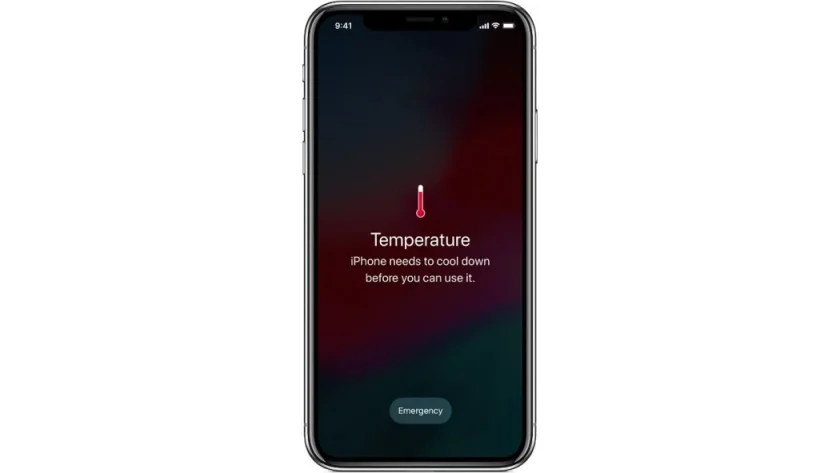
۹. افزایش دمای سیستم و سرعتگرفتن فنها
بخش Search و Indexing گاهی پس از بهروزرسانی مجدداً همه دادهها را ایندکس مینماید.
راهکار:
- توقف موقت سرویس Indexing
- بررسی گزارشهای Performance Monitor
۱۰. حذف یا غیرفعالشدن نرمافزارهای امنیتی
برخی Patchها با نسخههای قدیمی آنتیویروسها ناسازگار هستند.
راهکار:
- بهروزرسانی نرمافزار امنیتی
- استفاده از Microsoft Defender بهعنوان جایگزین موقت
جمعبندی
بهروزرسانیهای Patch Tuesday برای ارتقای امنیت سیستم ضروری هستند، اما ممکن است در برخی دستگاهها موجب تغییرات ناخواسته و بروز اختلال گردند. با اجرای روشهای اصولی ذکرشده، اکثر مشکلات بدون نیاز به نصب مجدد ویندوز قابل رفع خواهند بود. پیشنهاد میشود کاربران پیش از نصب هر بسته امنیتی، از اطلاعات مهم نسخه پشتیبان تهیه نمایند و در صورت بروز مشکل، از ابزارهای استاندارد ویندوز برای عیبیابی استفاده کنند.